ПОМОЩ
Кратко ръководство за работа със системата на Геодезическия склад. Номерата в оранжево върху снимките отговарят на номерираните стъпки под тях. Кликнете върху снимка, за да я отворите в цял размер.
Вход и акаунт
Как получавам акаунт? Акаунтите се създават от склада. Получавате имейл „Акаунт в Геодезическия склад – УАСГ“ с линк, от който сами задавате паролата си. След това влизате автоматично. Линкът е еднократен и важи 3 дни. Ако изтече, използвайте „Задайте нова парола“ на страницата за вход.
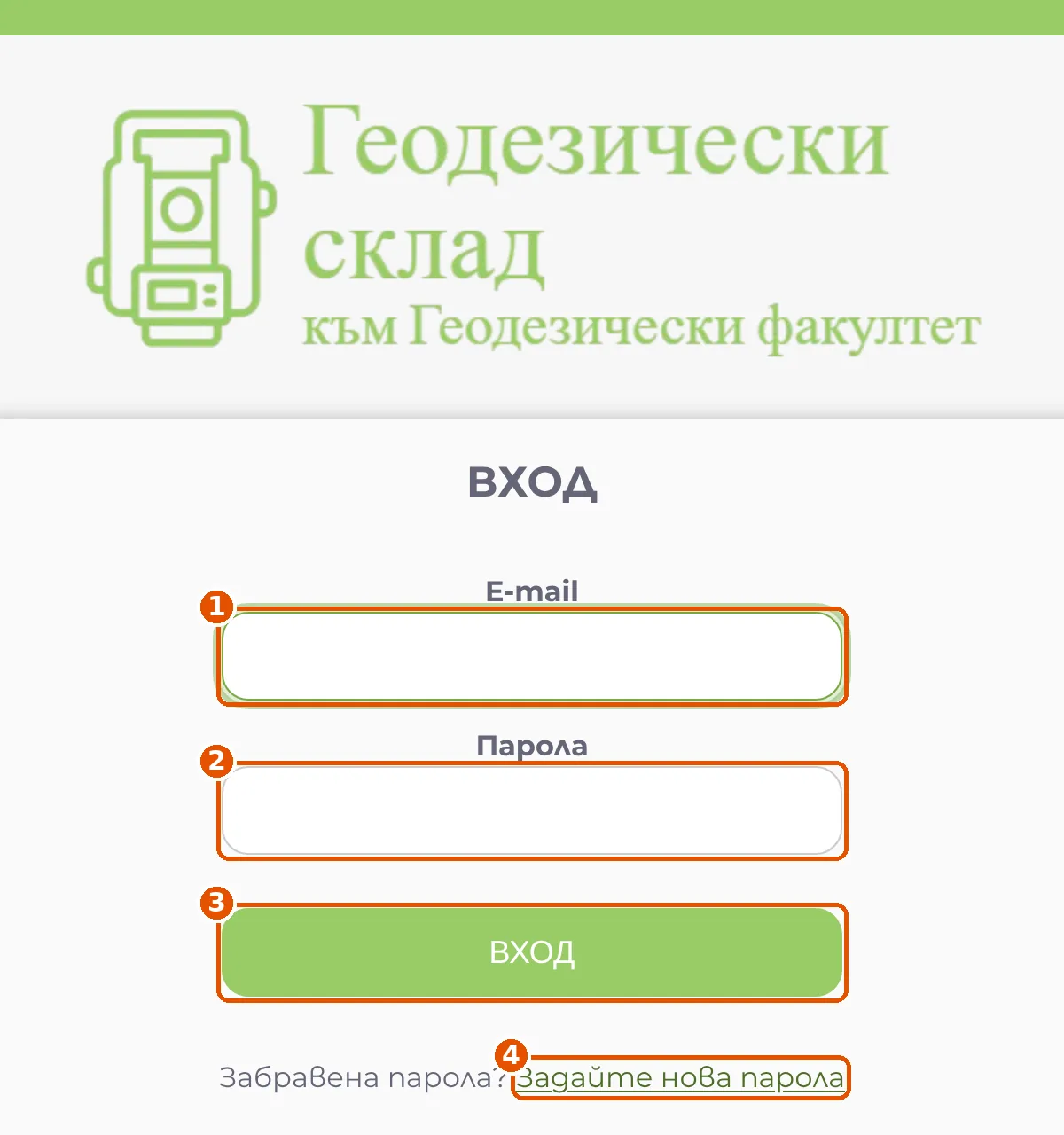
- Имейлът, с който сте регистрирани (главни/малки букви нямат значение).
- Паролата ви.
- „Вход“. Докато системата проверява данните, се показва екран „Влизане…“ за няколко секунди.
- Забравена парола: въвеждате имейла си и получавате линк за нова парола.
Смяна на парола: Меню → Профил → „Промяна на парола“. Въвеждате текущата парола и два пъти новата. Изискванията към новата парола са изписани над полетата.
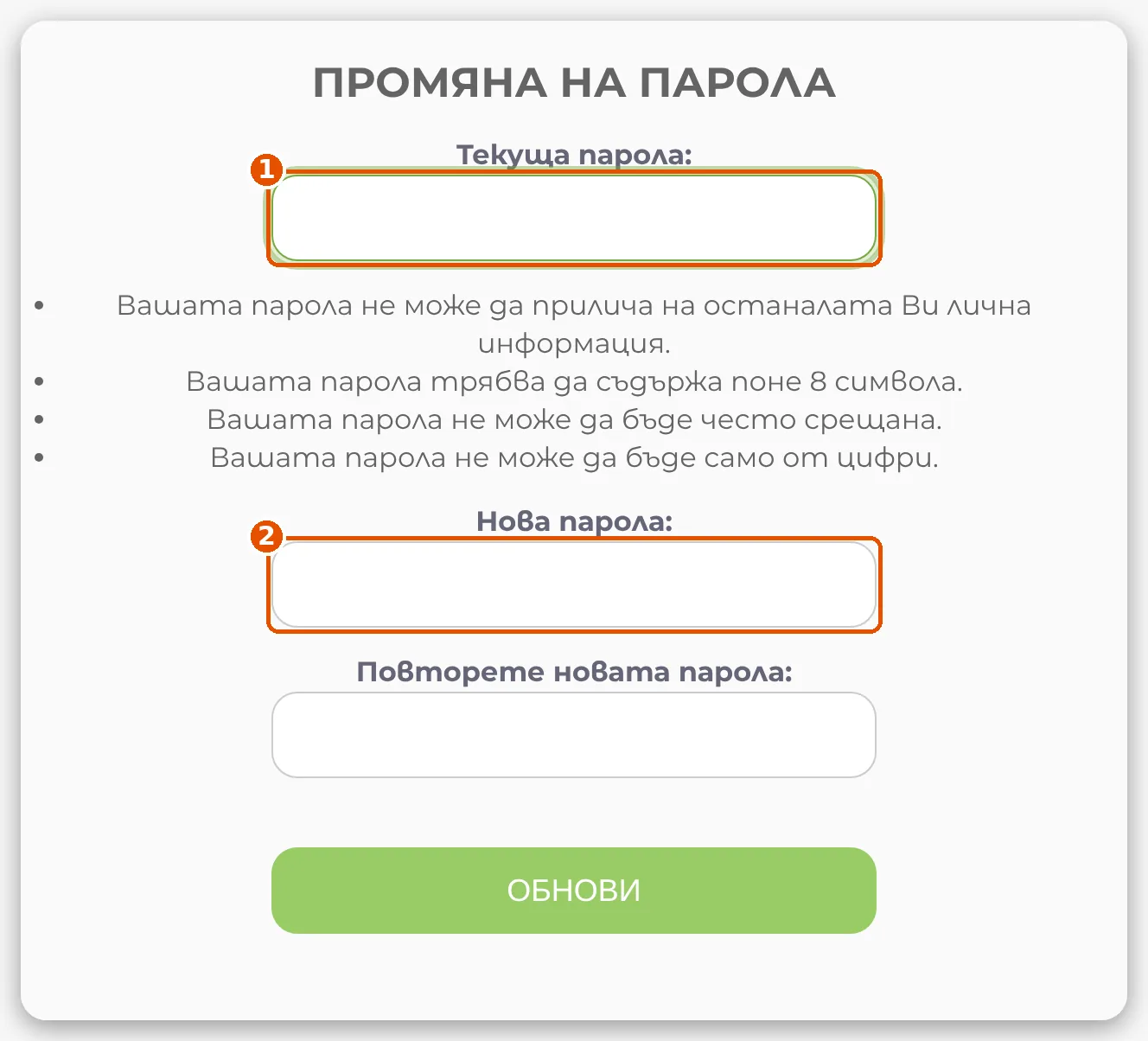
- Текущата парола (ако не я знаете, излезте и използвайте „Задайте нова парола“).
- Новата парола, повторена и в полето под нея.
Ако име, факултетен номер, курс или група в профила ви са грешни, обърнете се към склада. Те определят кои учебни часове виждате при заявка.
Начална страница
На началната страница са съобщенията на склада (работно време, правила), прогнозата за времето, а за студентите и разписанието за текущата учебна седмица според курса, групата и специалността ви. През уикенда се показва следващата седмица.
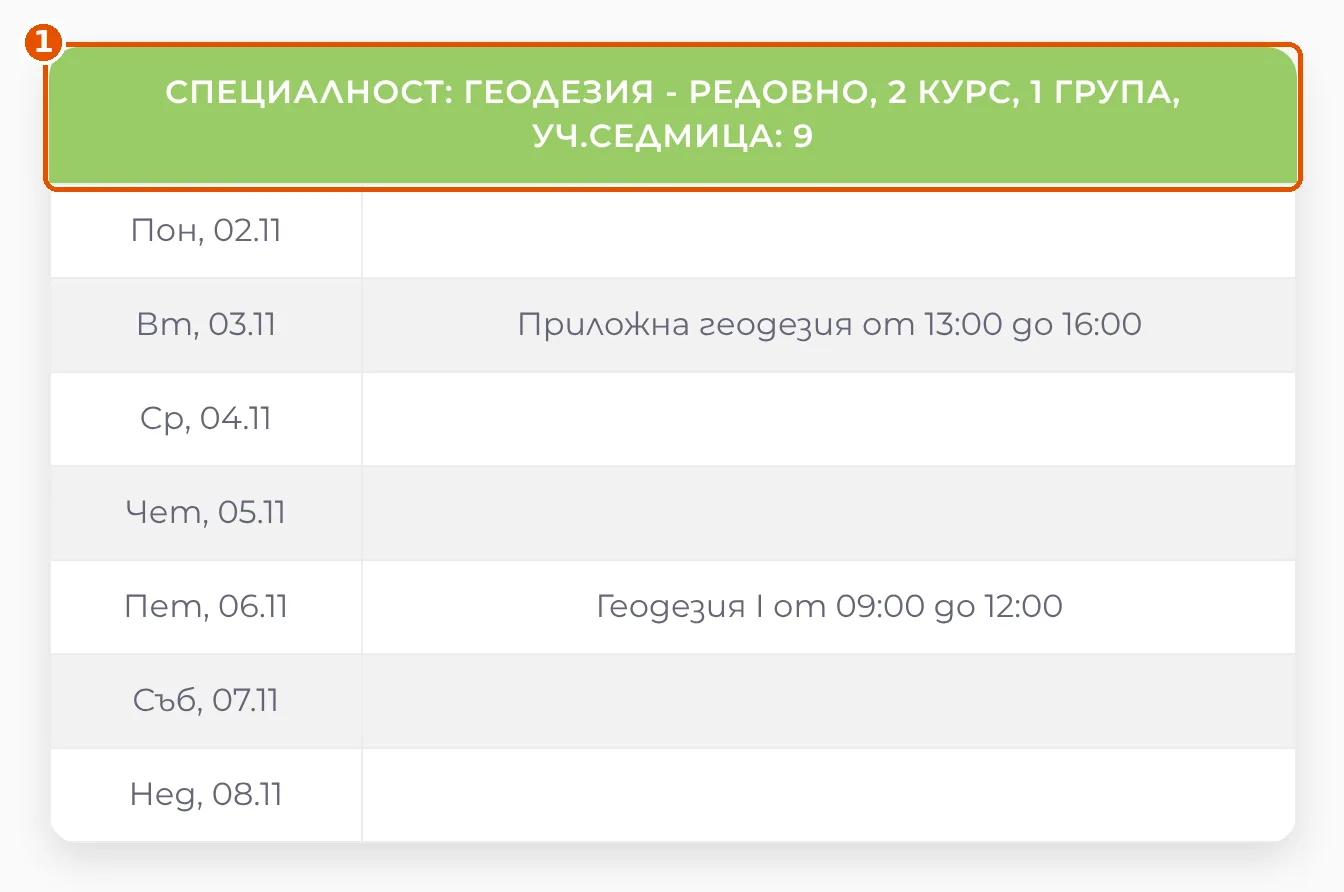
- Специалност, курс, група и номер на учебната седмица. Под тях са упражненията по дни.
Ако нямате активен семестър (или не сте студент), разписание не се показва, но можете да подавате заявки за „Частна дейност“.
Как да подам заявка
Отворете менюто от бутона в горния ляв ъгъл → Заявки → Подай заявка.
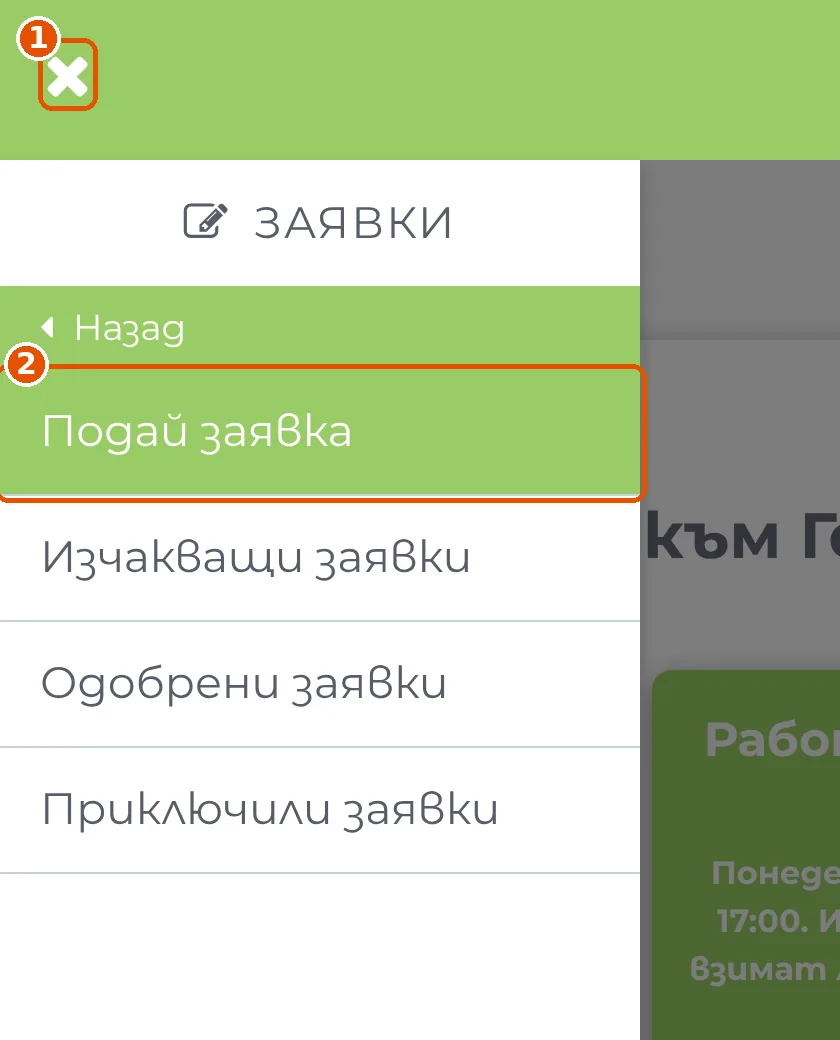
- Бутон за менюто (☰). Отваря и затваря менюто.
- „Подай заявка“ в подменюто „Заявки“.
Стъпка 1: предмет и период
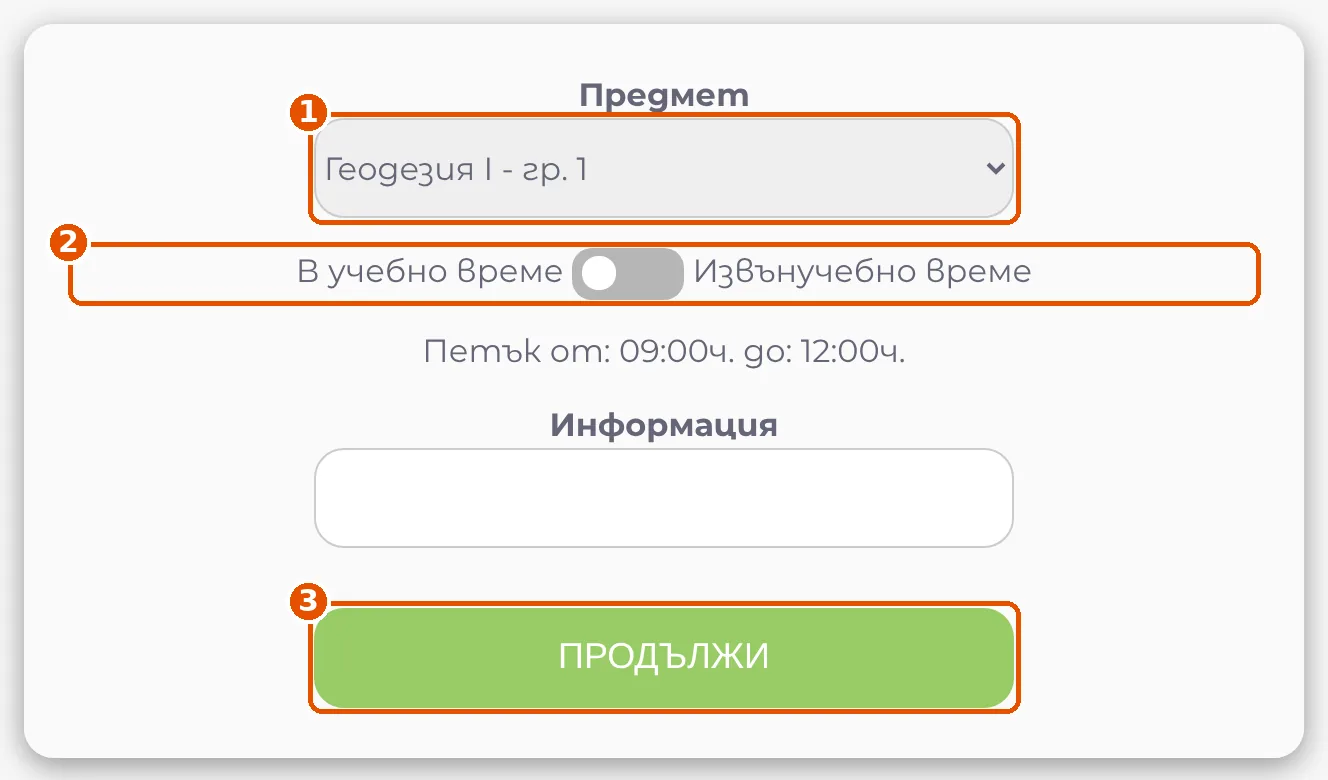
- Предметът (упражнението) от вашето разписание или „Частна дейност“ (дипломна, курсова работа извън програмата и др.).
- Превключвател „В учебно време / Извънучебно време“.
- „Продължи“ към стъпка 2.
В учебно време периодът се попълва автоматично със следващото ви упражнение по този предмет. До 20 минути преди края на днешното упражнение може да се заяви за днес; след това заявката е за следващата седмица. Такива заявки се одобряват автоматично.
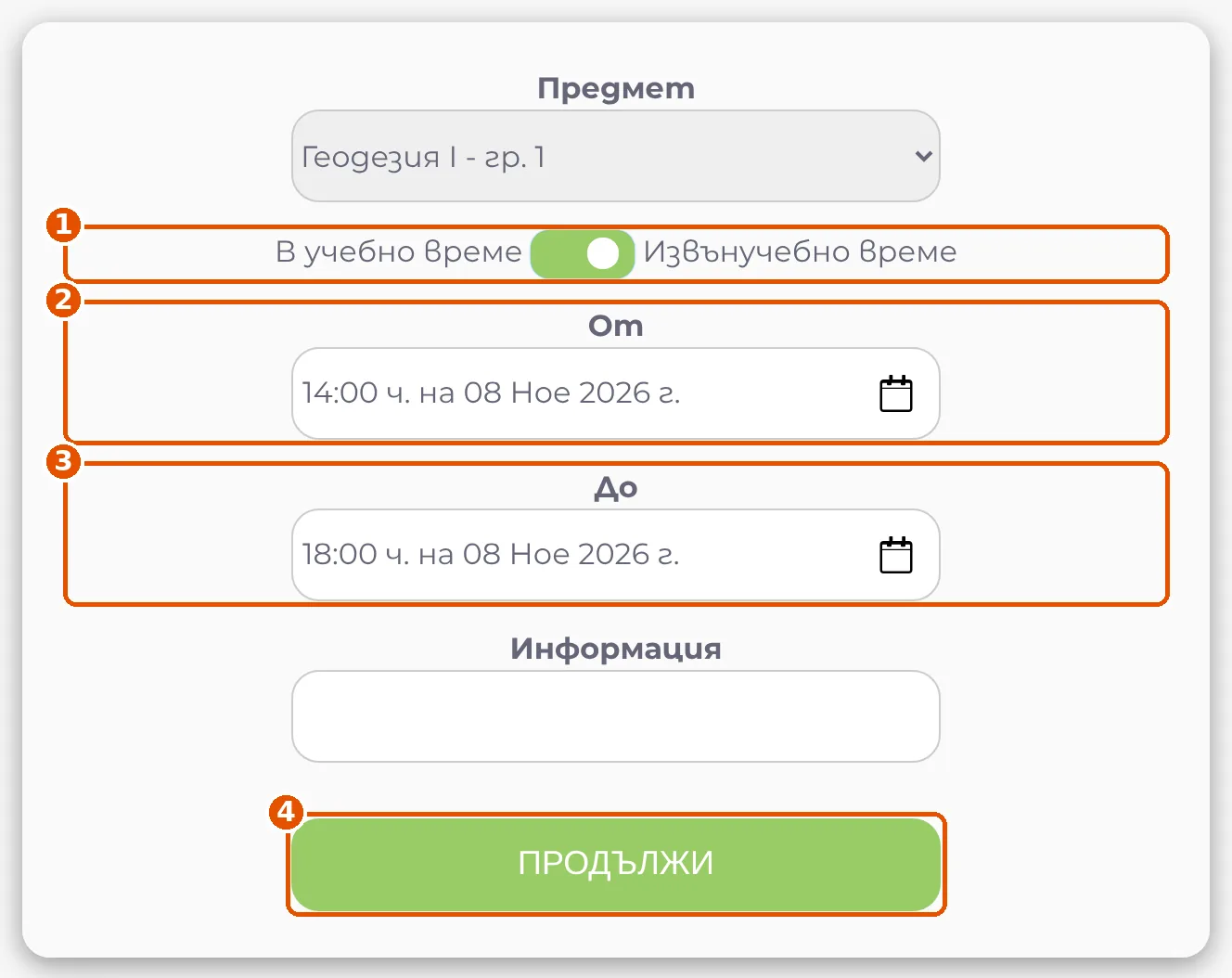
- Превключвателят е на „Извънучебно време“ (при „Частна дейност“ периодът се избира винаги).
- Начало: дата и час на взимане.
- Край: дата и час на връщане. Трябва да е след началото.
- „Продължи“.
Заявките извън учебно време се одобряват от водещия преподавател на упражнението, а тези за частна дейност от ръководството.
Стъпка 2: инструменти и аксесоари
Показват се само инструментите и аксесоарите, които са свободни за избрания период. Секциите „Инструменти“ и „Аксесоари“ се отварят със стрелката под заглавието си.
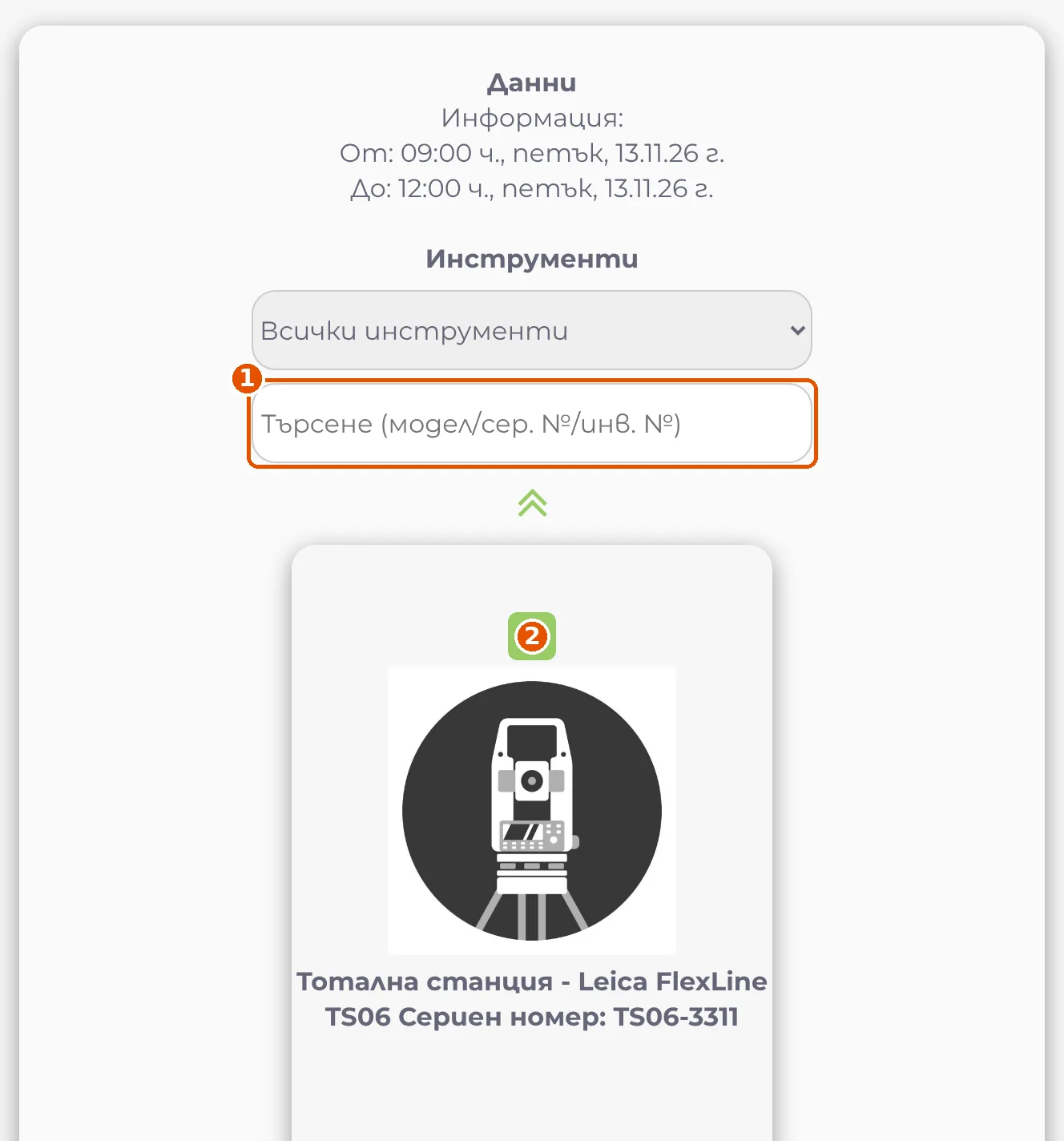
- Търсене по модел, сериен или инвентарен номер (над него има филтър по вид инструмент).
- Отметнете инструмента с клик върху квадратчето или снимката.
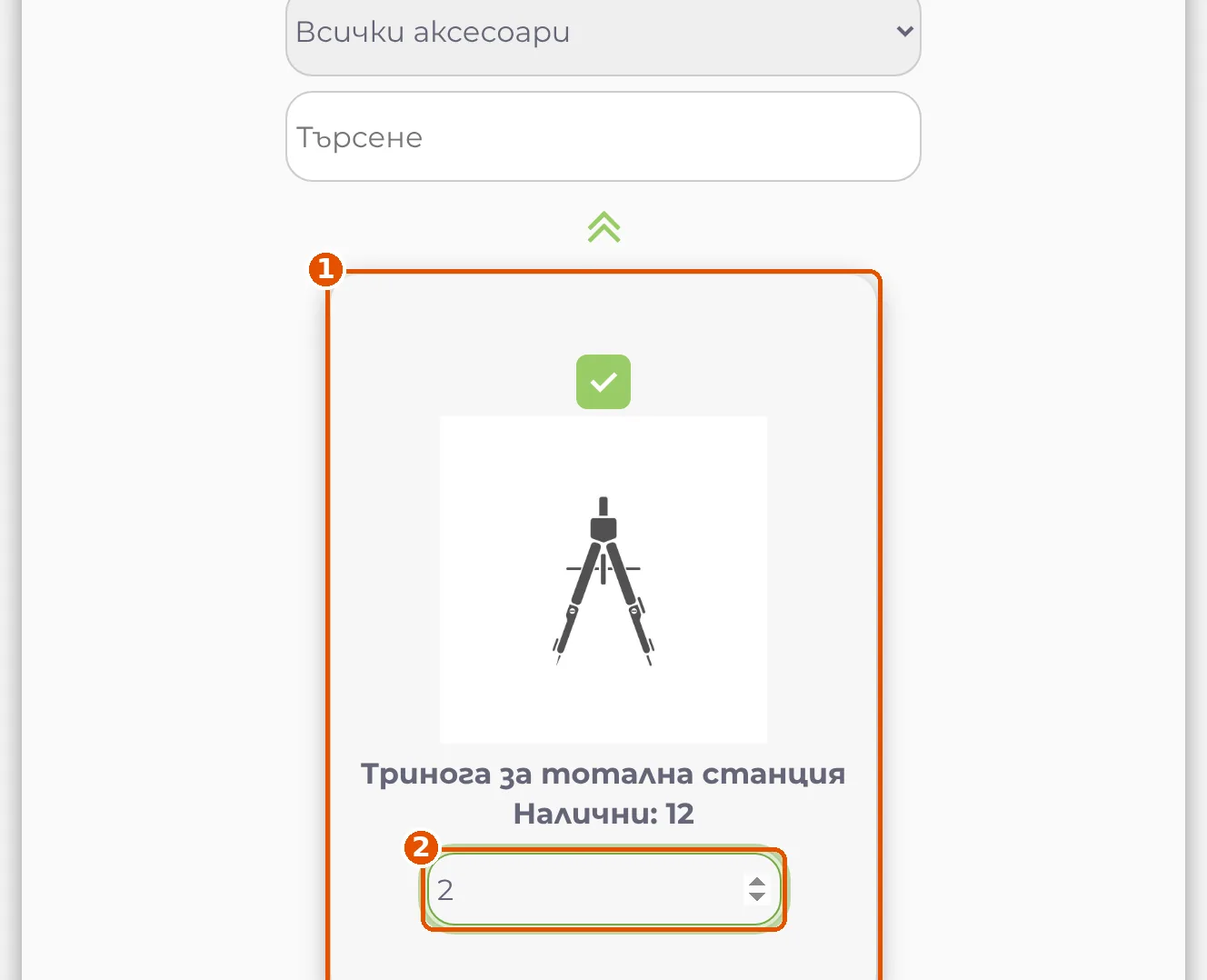
- Изберете аксесоара с клик върху картата му („Налични“ = свободни бройки за периода).
- Задайте броя (не повече от наличните).
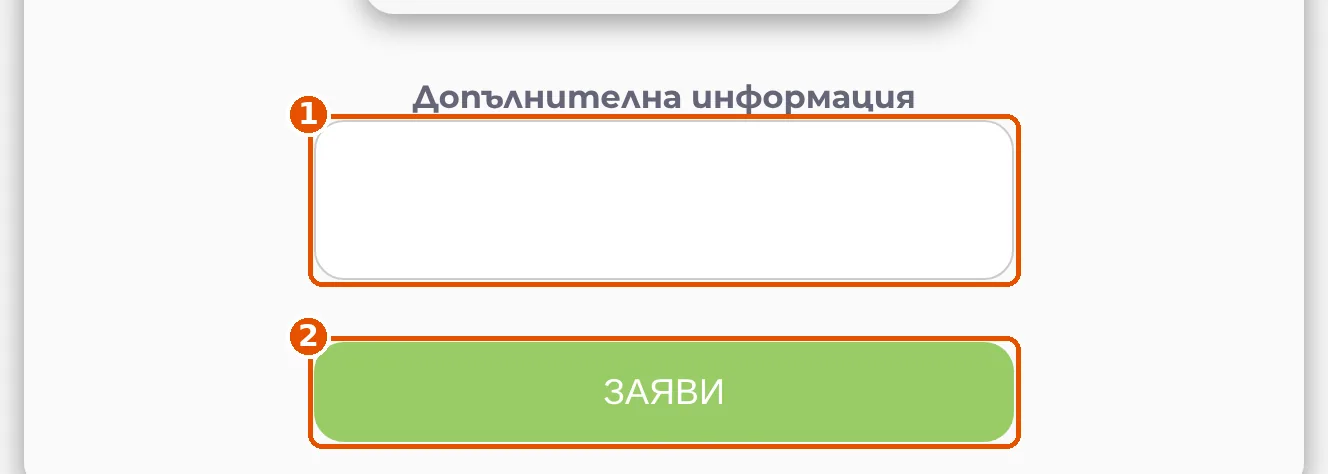
- Допълнителна информация за склада (по желание).
- „Заяви“ отваря прозорец за проверка.
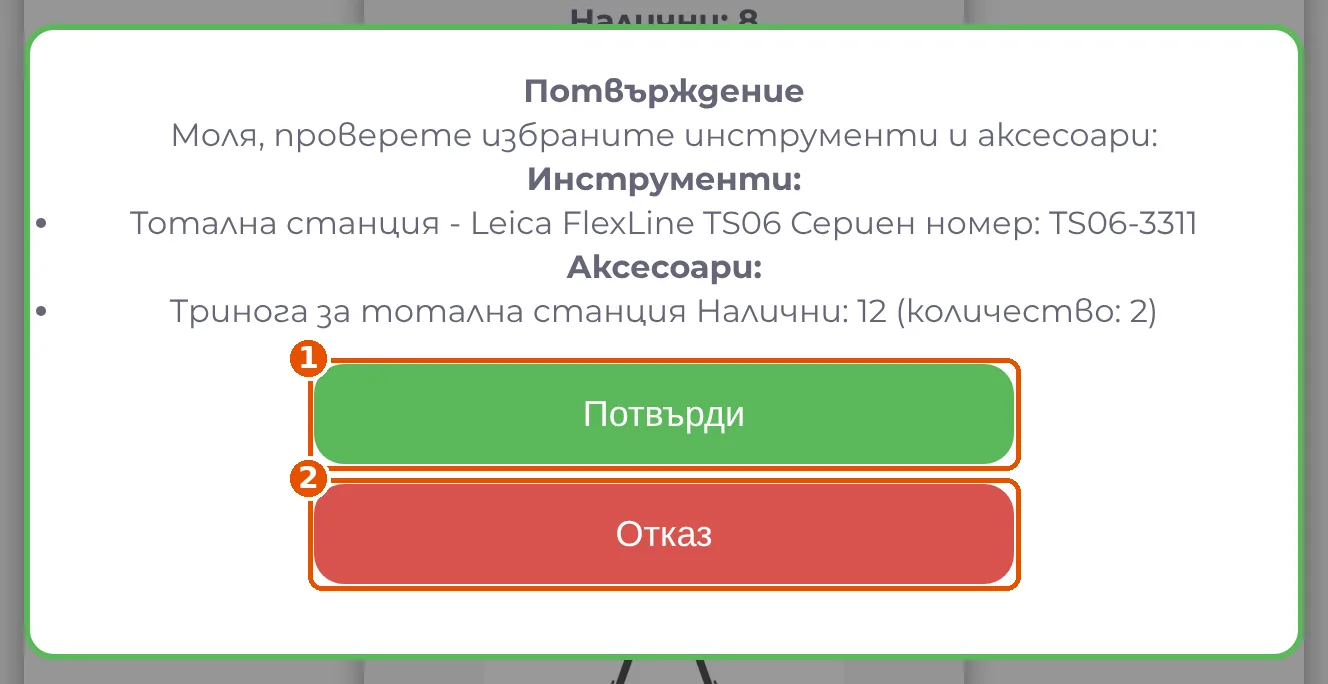
- „Потвърди“ изпраща заявката (за няколко секунди се показва „Изпращане на заявката…“).
- „Отказ“ ви връща към избора, за да поправите нещо.
Ако междувременно някой друг е заел същия инструмент за същия период, ще видите съобщение „Вече са заети за този период…“. Изберете друг и изпратете отново.
Как да следя заявката си
В менюто Заявки има три списъка:
- Изчакващи заявки: подадени, но още неполучени от склада.
- Одобрени заявки: получени от склада, с поне един невърнат инструмент или аксесоар.
- Приключили заявки: всичко по тях е върнато.
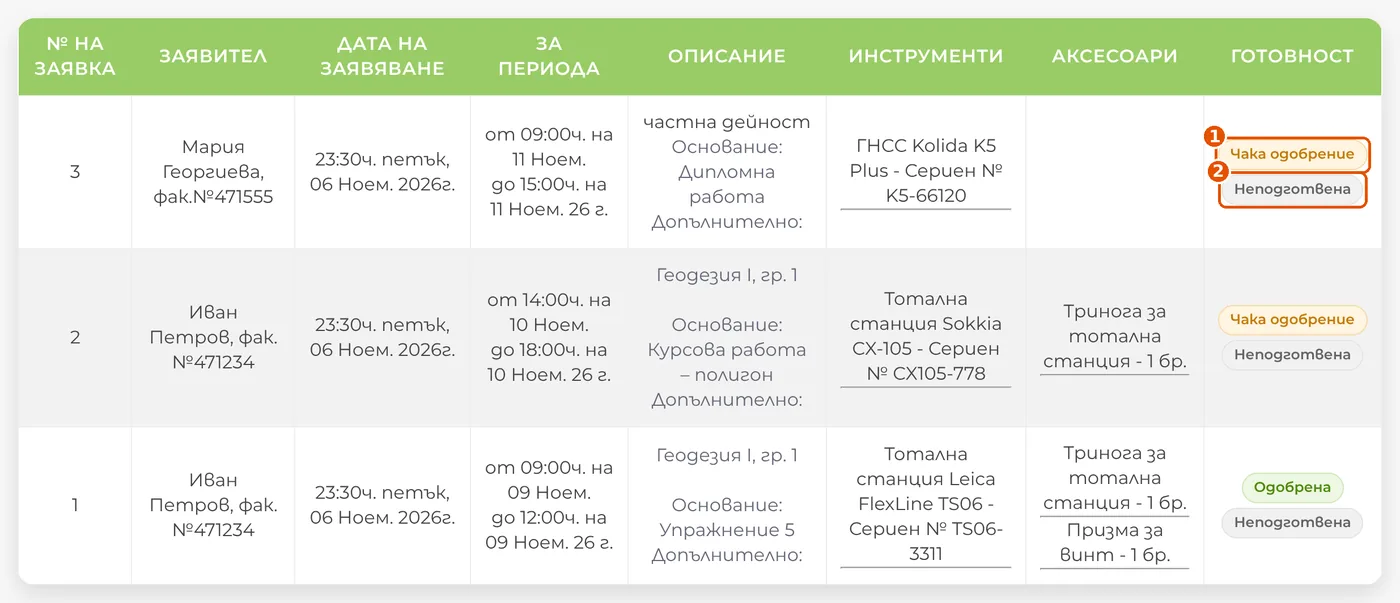
- Одобрение: Чака одобрение или Одобрена.
- Подготовка от склада: Неподготвена или Подготвена (инструментите са ви дадени).
При одобрение, подготовка и отказ получавате имейл. При отказ в имейла е посочена и причината.
Важно: заявка, която не е взета от склада до 30 минути след началото на периода, се изтрива автоматично.
На телефон
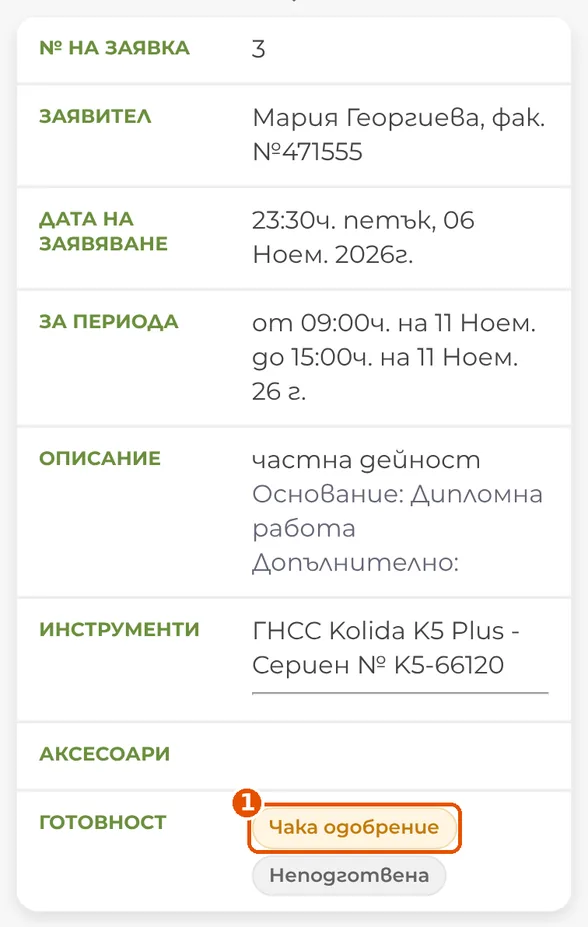
На телефон и таблет всяка заявка се показва като карта, в която всяко поле е с етикет до стойността.
За преподаватели
Получавате имейл, когато студент поиска инструменти извън учебно време за ваше упражнение. Заявката се одобрява или отказва от Заявки → Изчакващи заявки. Бутоните се виждат само при заявките за вашите упражнения.
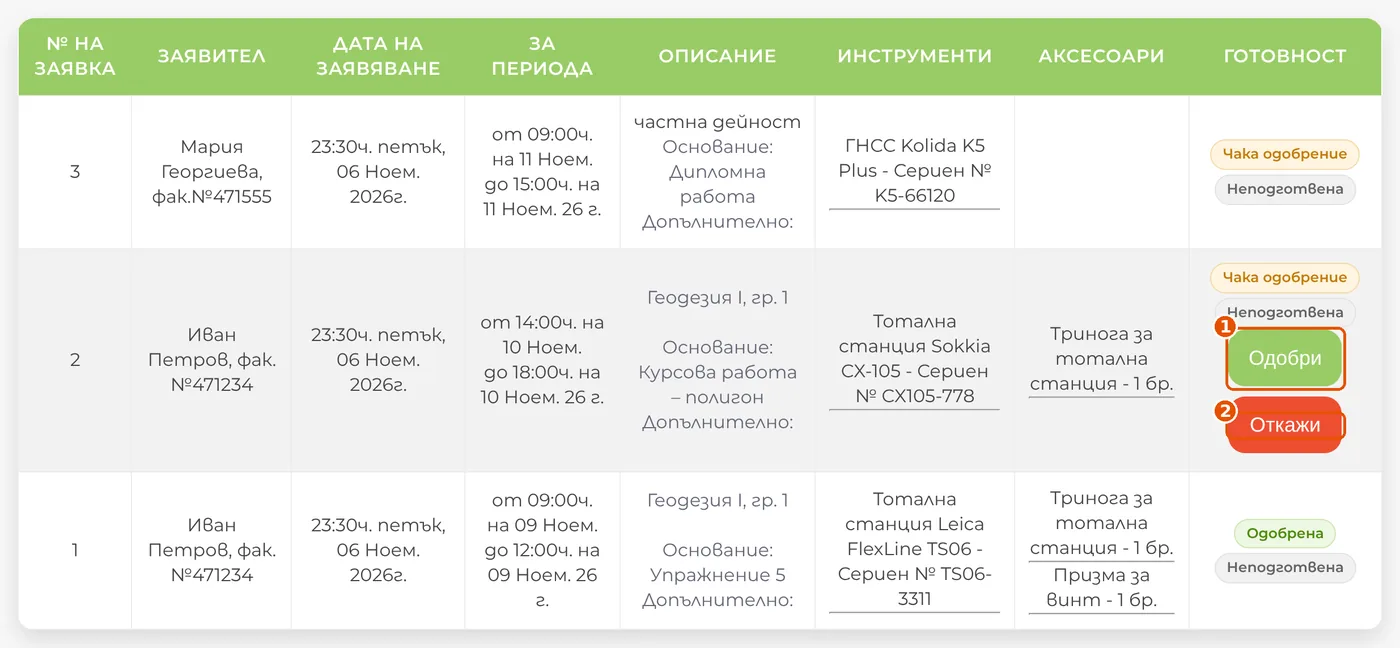
- „Одобри“: студентът получава имейл, а складът може да подготви заявката.
- „Откажи“ отваря прозорец за причина.
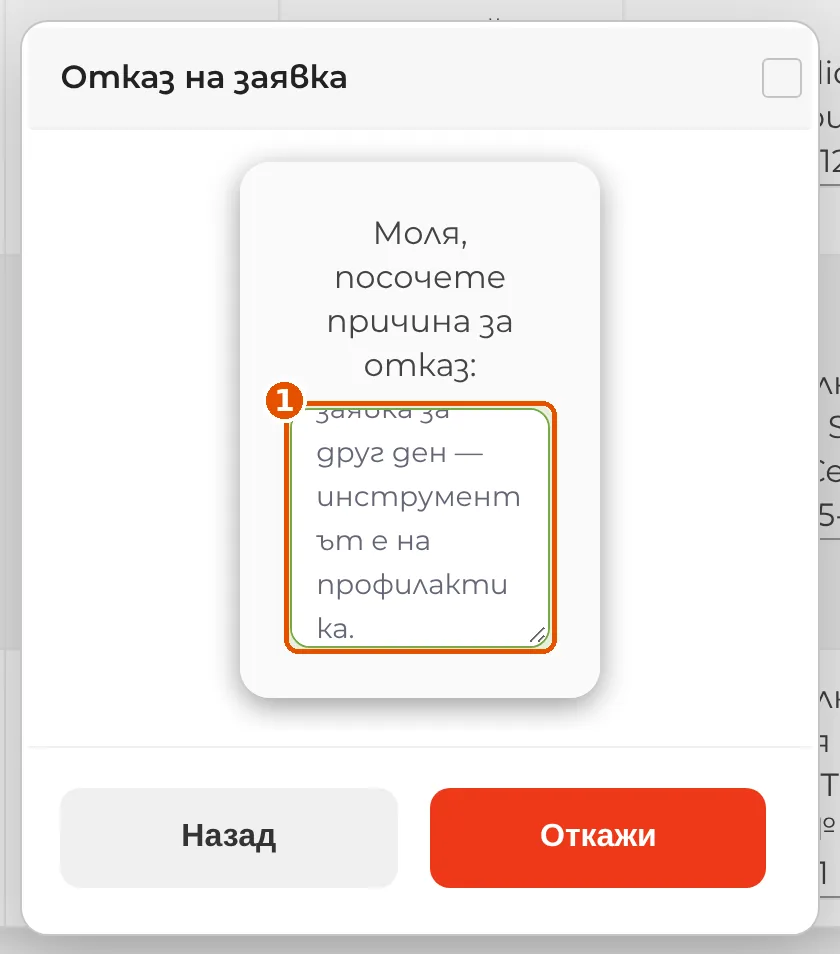
- Напишете кратка причина. Тя се изпраща на студента по имейл.
Преподавателите могат да подават и свои заявки по същия начин като студентите (стъпки 1 и 2). В Програма → Учебна програма се вижда кои часове и групи са към вас.
За склада
Подготовка: одобрените заявки имат бутон „Подготви“ в Изчакващи заявки. Натиснете го, когато давате инструментите. Заявителят получава имейл, а заявката минава в „Одобрени заявки“. Складът може да откаже всяка неподготвена заявка (с причина).
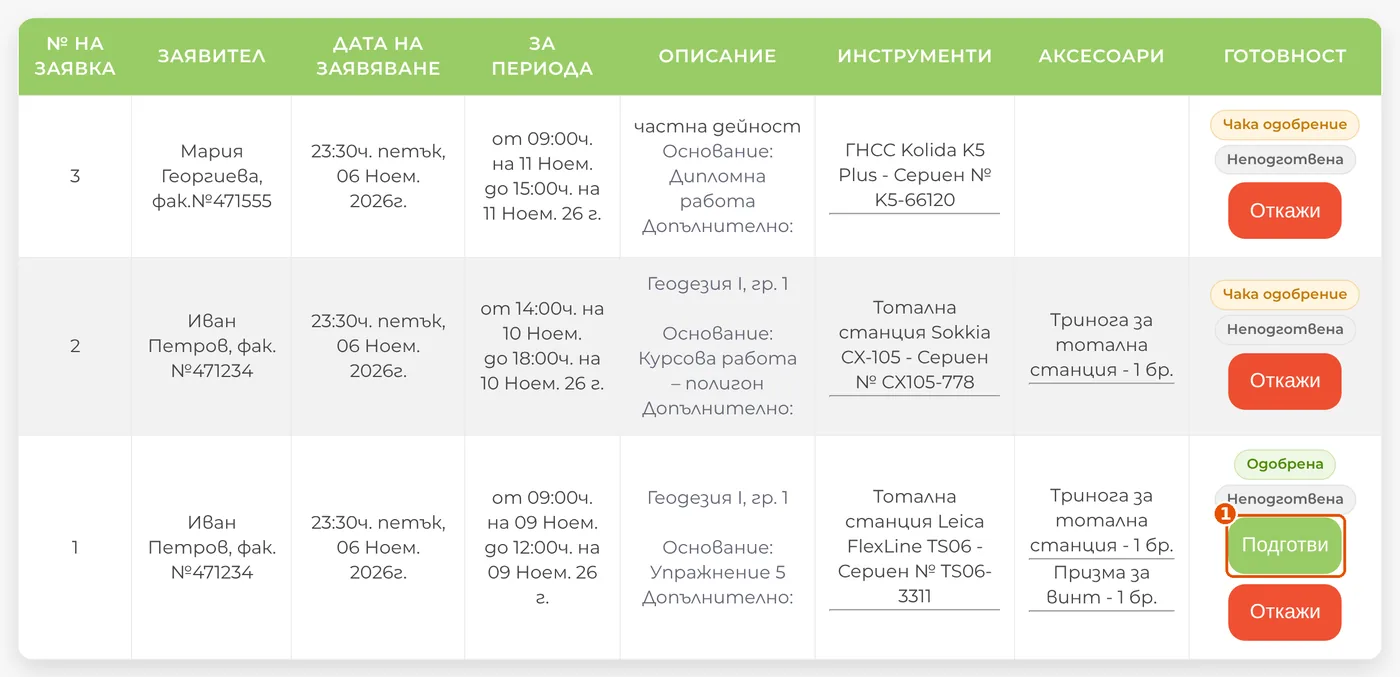
- „Подготви“: инструментите са дадени на заявителя.
Връщане: отворете заявката („Детайли“ в „Одобрени заявки“).
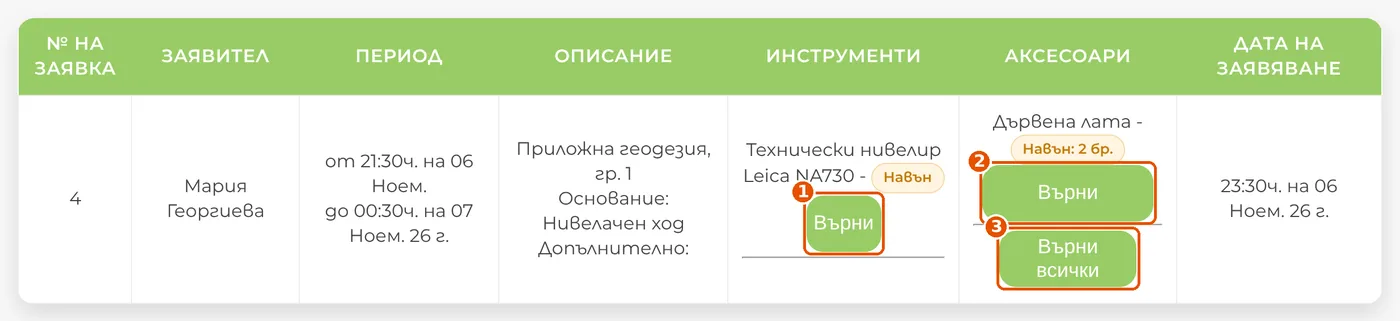
- „Върни“ при инструмент го отбелязва като върнат.
- „Върни“ при аксесоар позволява частично връщане (напр. 1 от 2 бр.).
- „Върни всички“ връща всички аксесоари по заявката наведнъж (с потвърждение).
Заявката отива в „Приключили“, когато всичко по нея е върнато.
Инвентар, програма и потребители
- Нов инструмент/аксесоар: от страниците Инструменти / Аксесоари → „Добави“. Снимката може да е направена с телефон, системата сама я завърта и смалява.
- Учебна програма: Програма → Добави учебен час; одобряващите преподаватели се добавят/махат от Учебна програма.
- Нов потребител: Админ панел → Потребители → Добавяне. Достатъчно е само имейлът: потребителят получава имейл и сам задава паролата си. После на същата страница се попълва профилът (име, фак. №, специалност, курс, група) и ролята (Warehouseman / Teachers).
- Край на семестъра: Админ панел → Учебни часове → маркирайте → „Деактивирай избраните“.
- Профилактика: Админ панел → Инструменти → филтър „Просрочена“ → „Отбележи профилактика с днешна дата“.
- Анализи (за служители): просрочени връщания (кой, какво, от колко дни), натоварване, най-използвани и неизползвани инструменти, експорт на заявките за Excel (CSV).
Приложения за студенти
Конвертор → *.dpi
Меню → Приложения → Конвертор. Превръща файл с измервания от тотална станция в *.dpi формат. Поддържани формати: *.sdr (Sokkia / Kolida), *.dat и *.csv (FOIF), *.top. Не изисква вход в системата.
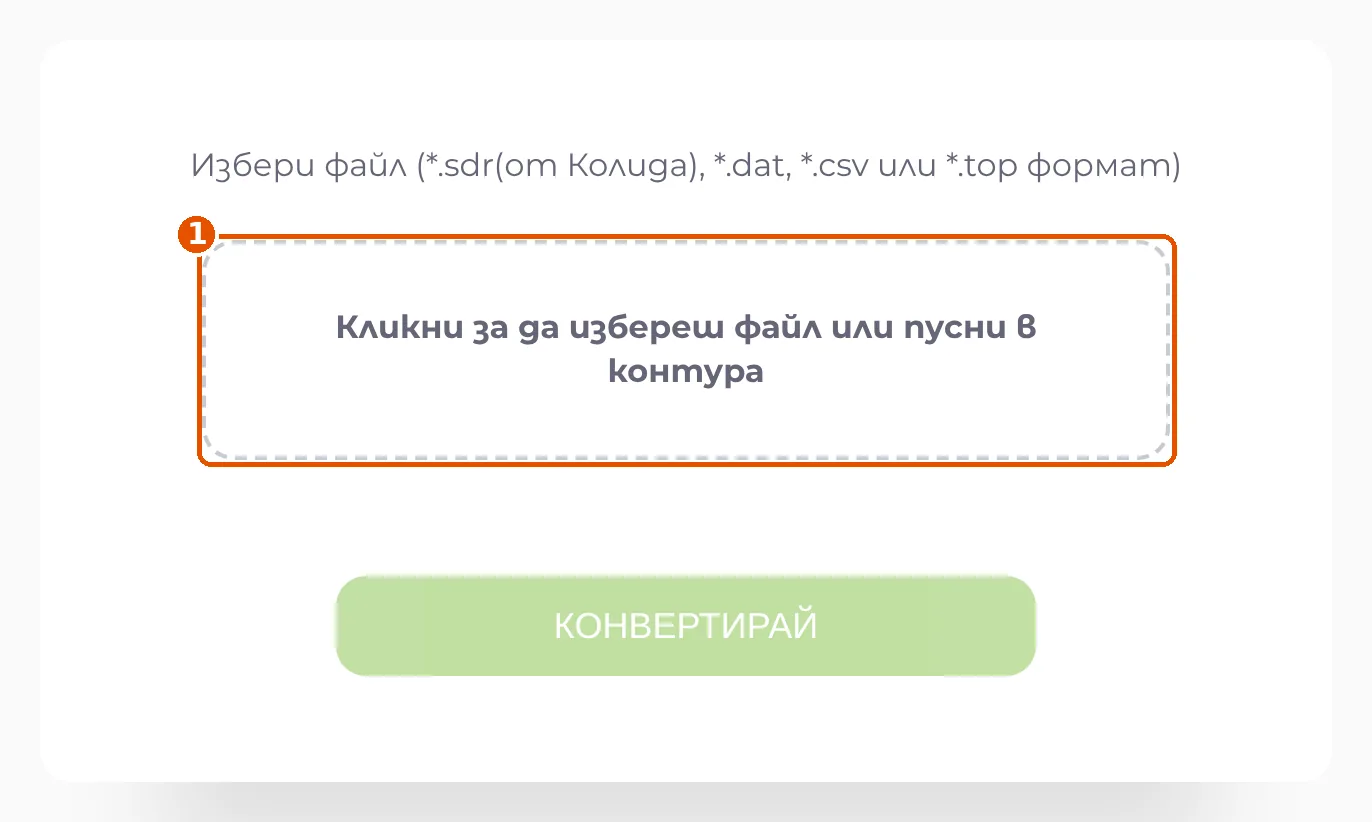
- Кликнете или пуснете файла в рамката, после „Конвертирай“. Свалящият се файл е със същото име и разширение *.dpi (максимален размер на входния файл: 5 MB).
Надлъжен профил → *.dxf
Меню → Приложения → Профил (след вход). Чертае надлъжен профил в DXF (AutoCAD и др.) от два текстови файла (примерите за формата са на самата страница):
- Теренни данни (задължителен):
номер разстояние котана ред. - Проектни данни (по избор):
разстояние проектна_кота радиусна ред; радиус 0 означава чупка без вертикална крива. Може и само две числа (без радиус). - Параметри: мащаби по дължина и височина, пикетно разстояние, начална кота (или „Автоматична референтна кота“, която отчита и терена, и нивелетата).
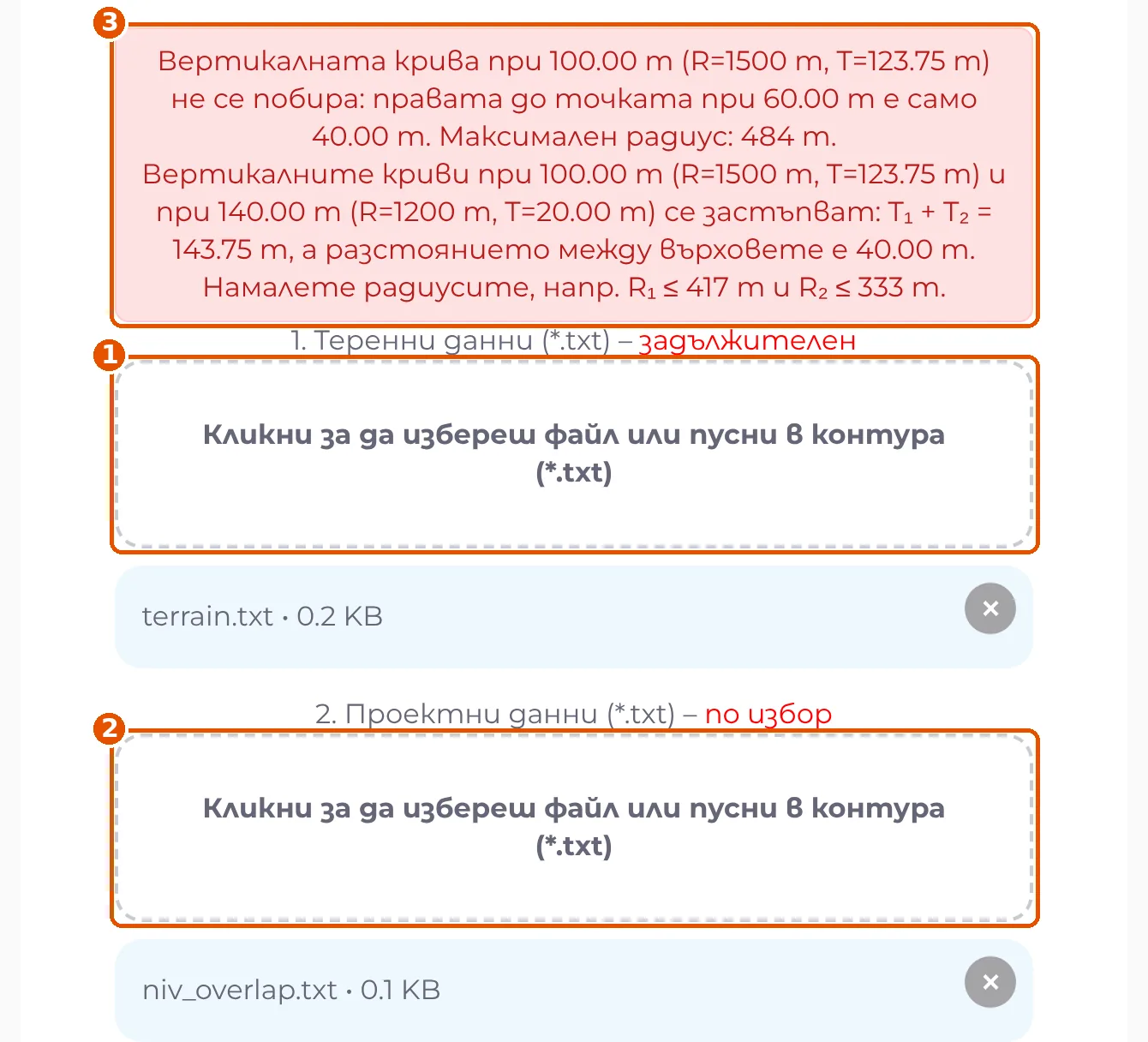
- Файл с теренните данни.
- Файл с проектните данни (нивелетата).
- Ако данните са невъзможни (напр. две вертикални криви се застъпват или радиусът е твърде голям за правата), DXF не се генерира, а се показва какво да поправите, с предложение за максимален радиус. Грешен ред във файла се посочва с номера си.
Ако файлът се генерира, но има нещо за отбелязване (напр. радиус в крайна точка или
понижена начална кота), под формата се появява жълто поле „обърнете внимание“. Нивелетата е в слой
NIV-Lines (0.18 mm), надписите в NIV-Text.
Често задавани въпроси
Въпроси и проблеми със системата: mgenchev_fgs@uacg.bg